Modifier la mesure d’un visuel par segment

Permet de choisir la mesure à afficher dans un visuel grâce à un segment
Exemple

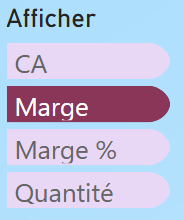
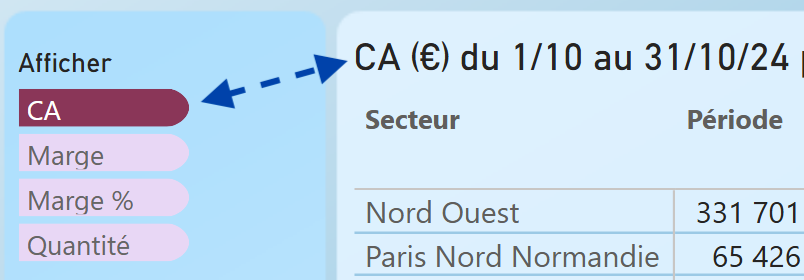
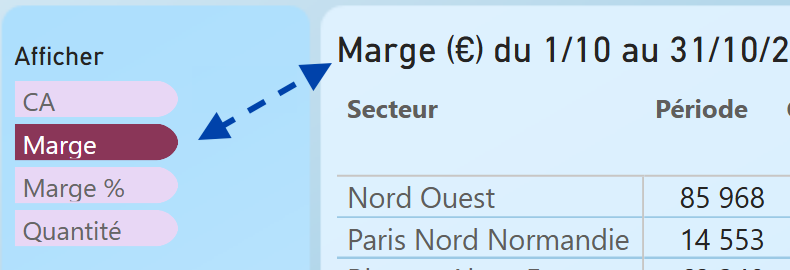
L’utilisateur peut choisir d’afficher le CA, la marge ou les quantités grâce à un simple segment

Ancienne méthode simple et souple

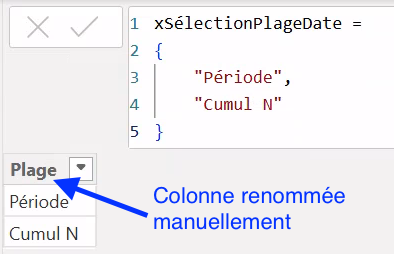
1 – Créer une table dans Power BI ou Power Query comportant une colonne unique et une ligne pour chaque mesure. Exemple en DAX.

xSélectionPlageDate =
{
    "Période",
    "Cumul N"
}

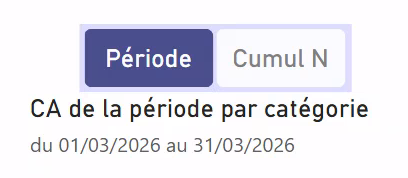
2 – Créer un segment dans le visuel pour permettre la sélection de la mesure par l’utilisateur

3 – Créer une mesure pour le visuel qui s’adaptera au choix fait par l’utilisateur et affichera la bonne mesure. On capture le choix de la mesure dans la variable ‘PlageActive’ et grâce à un SWITCH, on indique, pour chaque choix possible, la mesure à afficher. 

CAGraphPlageDate =
VAR PlageActive =
    SELECTEDVALUE ( 'xSélectionPlageDate'[Plage] )
VAR Mesure =
    SWITCH (
        PlageActive,
        "Période", [HT Vendu],
        "Cumul N", [CA Cumul N]
    )
RETURN
    Mesure

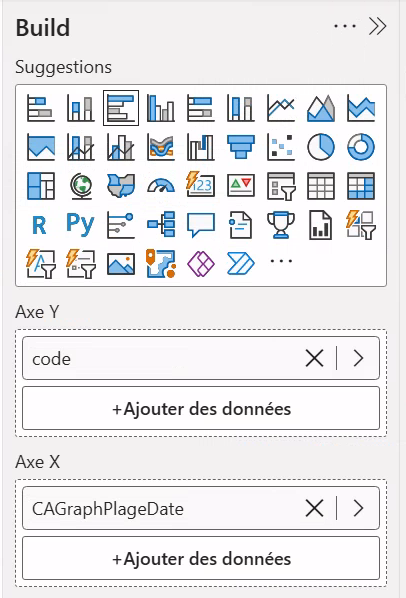
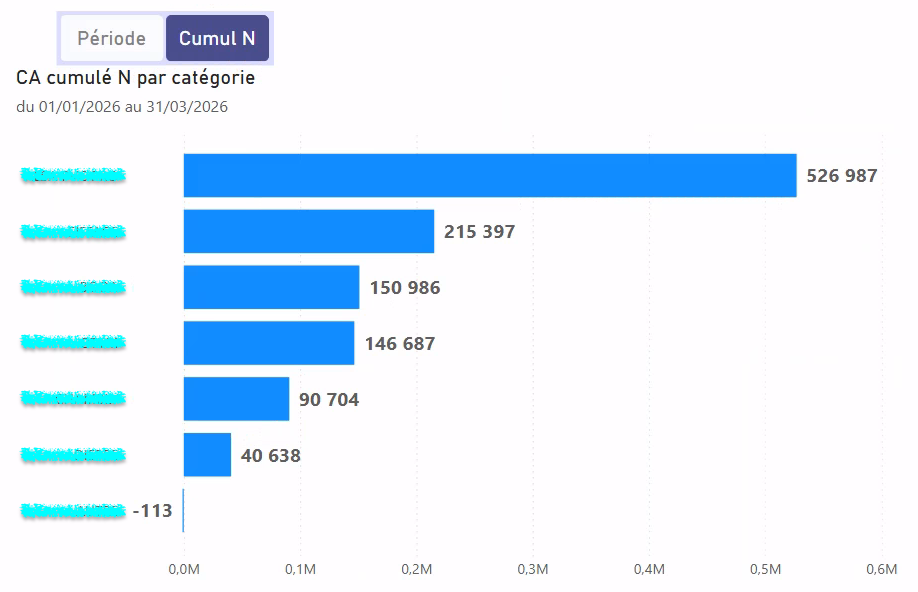
4 – Utiliser cette nouvelle mesure ‘dynamique’ pour l’afficher les valeurs dans le visuel : ici, un graphique dans lequel l’axe X porte cette mesure.

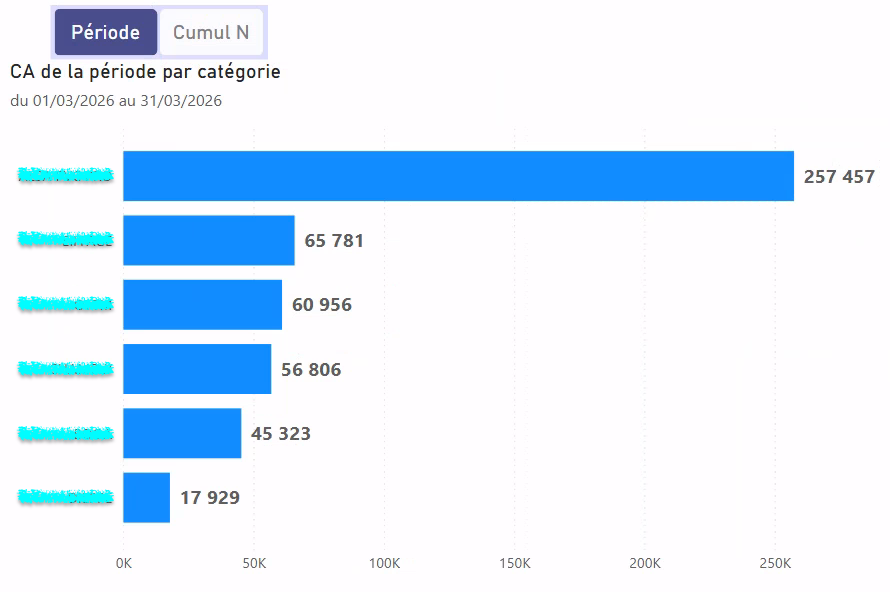
Résultat

Ici, l’utilisateur peut voir son CA de la période sélectionnée ou le cumul annuel, avec le même visuel